↓
1998年は流星群の年。 1月の「りゅう座流星群」、8月の「ペルセウス座流星群」、 12月の「ふたご座流星群」といった毎年おなじみの大流星群に加えて、 10月には「ジャコビニ流星群」、 そして11月には大流星雨の期待もかかる「しし座流星群」が待っている。
そこで、StellaNavigator for Windows95 Special Tipsの第1回は、 流星群観測星図を作る方法を紹介しよう。 流星群観測の際にぜひ出力して役立てていただきたい。
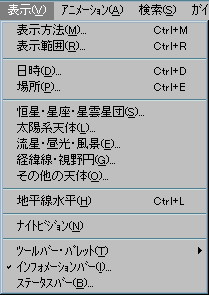
まず、StellaNavigator for Windows95(以下、ステラ)を起動する。 デフォルトでは、起動直後は地平座標の正距方位図法に設定されているので、 表示メニューから表示方法を選択する。
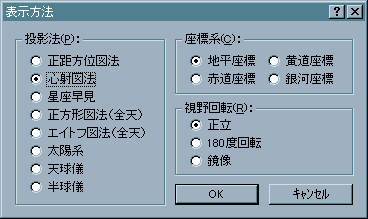
表示される「表示方法」ダイアログボックスで、投影法を心射図法に設定する。 この投影法で描かれた星図なら流星の経路を直線で書き込むことができるのだ。
ふたたび表示メニューから、今度は日時を選択する。
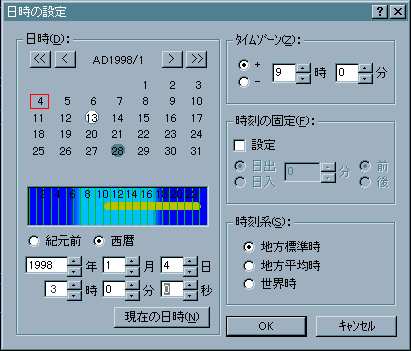
とりあえず、ここでは1月4日のりゅう座流星群用の星図を作ってみよう。 まず、日付けをセットする。観測日(極大は1月4日の朝だ)の観測予定時刻を入力すればよい。
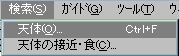
次に、視野方向を決めるために、検索メニューから天体を選択する。
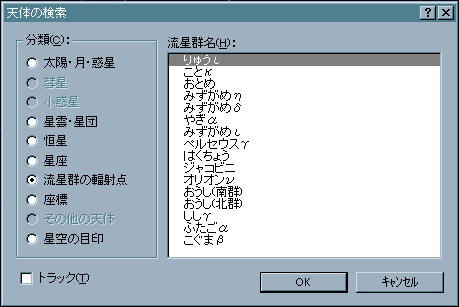
天体の検索ダイアログが表示されたら、分類から流星群の輻射点を選び、 流星群名のリストからりゅうιを選択する。
 続いて、地平座標のグリッドをオンにする。
これは、地平座標グリッドアイコンをクリックすればOKだ。
画面には高度、方位を表すグリッドが表示されているはずだ。
 次に天の川の表示をオフにする。これも天の川アイコンをクリックするだけで良い。
 そのままでも良いが、星座をより分かりやすくするために星座線をオンにしておいても良い。
これも、星座線アイコンをクリックするだけでOK。
 なお、初心者が使う場合には、さらに星座名をオンにしておくと、より一層分かりやすくなるが、
記入の邪魔になることもあるので、ほどほどにしたほうが良いだろう。
どうしてもという場合には、目印になる星座だけを表示限定しておく手もある。
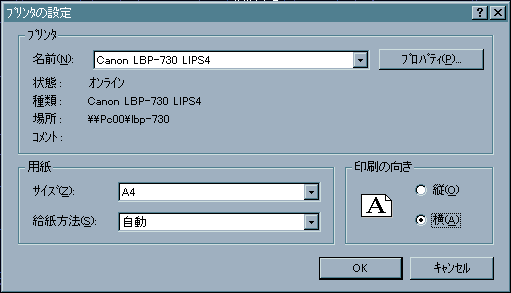
とりあえず、これで完成。早速印刷してみよう。 まずファイルメニューのプリンタの設定を選択し、印刷の向きを横に設定する。
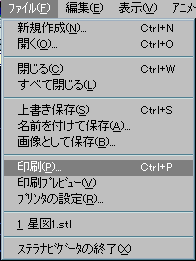
次に、同じファイルメニューから印刷を選択する。
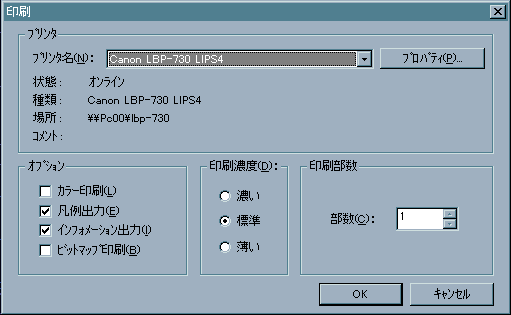
凡例出力、インフォメーション出力は好みに応じて選択すれば良い。 あとはOKボタンをクリックすれば完了だ。 なお、出力の結果、星座名のフォントが大きすぎて邪魔なときは、 フォントを小さなものに変更しておけばいい。
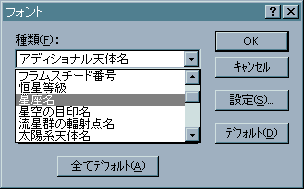
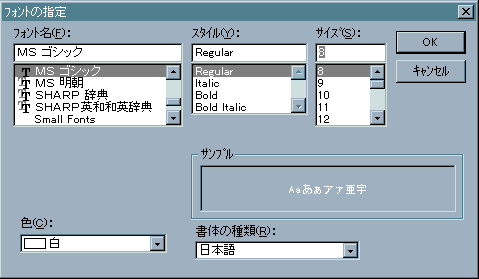
星図は1時間ごと(あるいは30分ごと)のものを用意しておき、 時間がきたら交換するようにすれば後の観測の整理も楽だ。
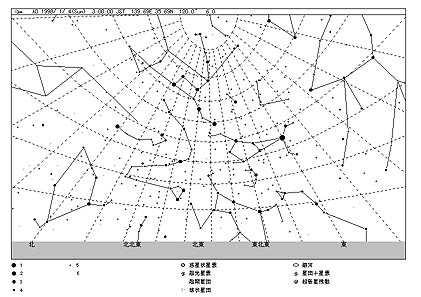 完成したりゅう座流星群観測星図
実際に印刷すると星座線やグリッドはもっと淡くなるはずだが、 あまり目立つようならオフにしてしまった方が使いやすい。
また凡例も不要なら印刷しない設定にしておくことをオススメしたい。
あとは、風邪などひかぬよう十分注意して観測して欲しい。ではまた。
 Copyright(C) AstroArts Inc. All rights reserved.